
YouTubeとかに慣れてしまうと、本を読んだりブログを読んだりするのが億劫になることはないだろうか?
私は面倒くさがりなので、誰かに読み聞かせてもらいながら、別の作業をしたりしたい派だ。
もし同じように感じているなら、次の方法なら無料でできるのでぜひ試してみてほしい。
本はKndle版を購入する
大前提として、Amazonのアカウントは必要だ。
ただ、プライム会員である必要はない。
書籍はAmazonのKindle版を購入すること。
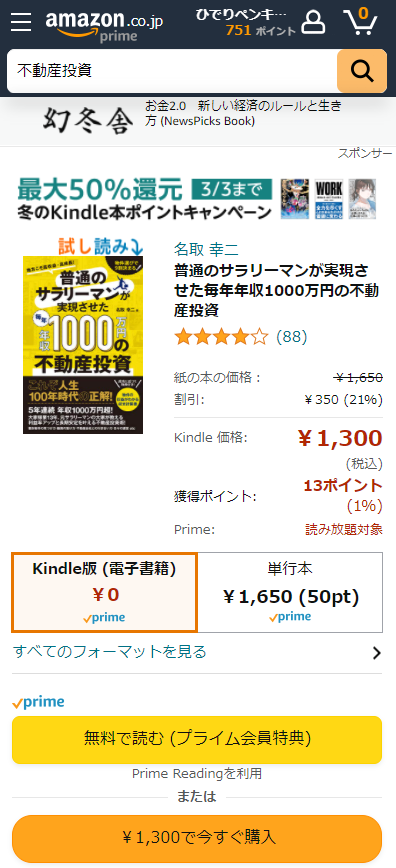
Kindle版の購入ができれば準備の半分は完了だ。
Alexaアプリに読んでもらう
Alexaと言っても、スピーカー付きのハードウェアを購入する必要はない。
無料のAlexaアプリで読み聞かせしてもらうことができる。
アプリなら、食器を洗っている時、掃除機を掛けている時、通勤・通学の電車内などなど、好きな場所でいつでも聞くことができる。
まずはアプリのインストール
次に用意するのは、AmazonのAlexaアプリ。
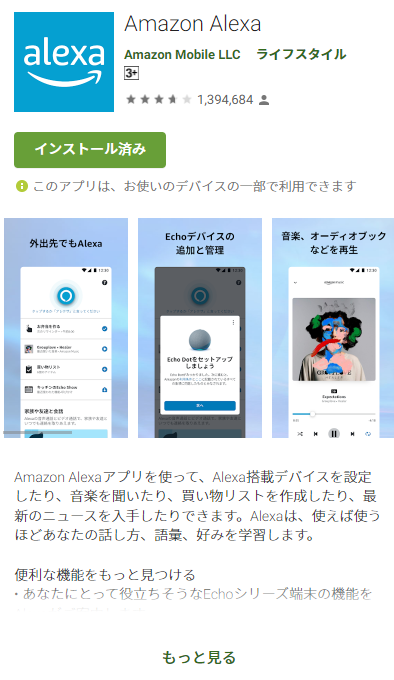
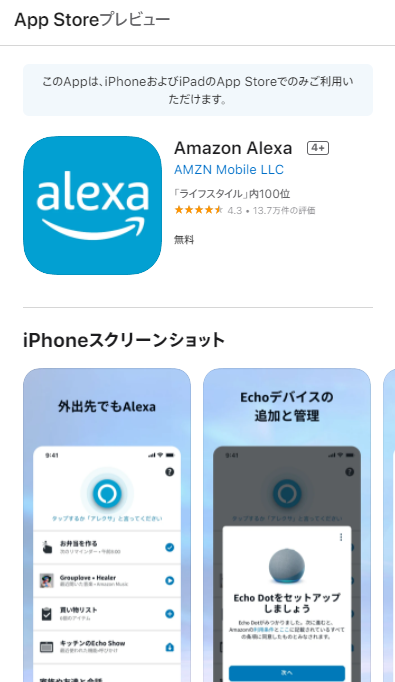
iPhoneでもAndroidでも「Alexa」でアプリ検索ですれば、すぐに見つかる。
Alexaアプリに読み上げてもらう
アプリのインストールができたら、さっそくアプリを開いてみよう。
(ログインが必要なのは最初だけ)
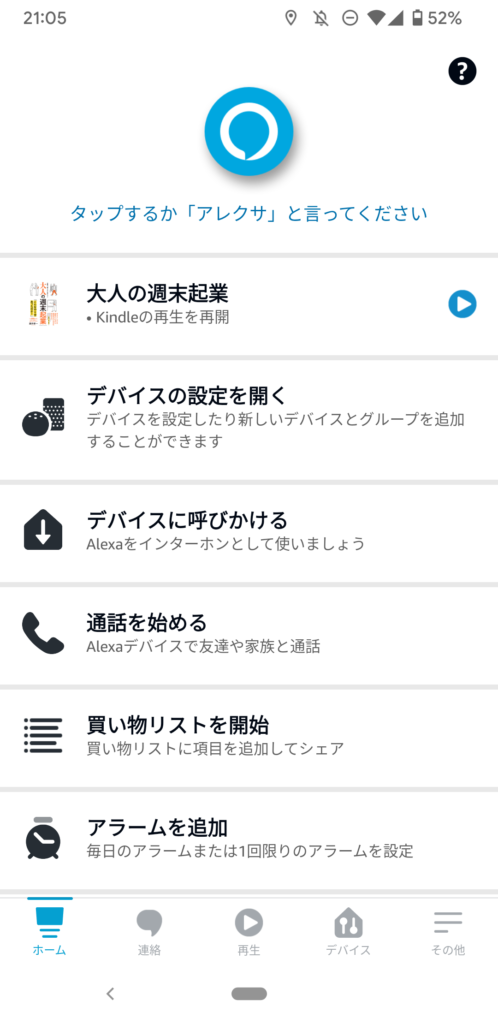
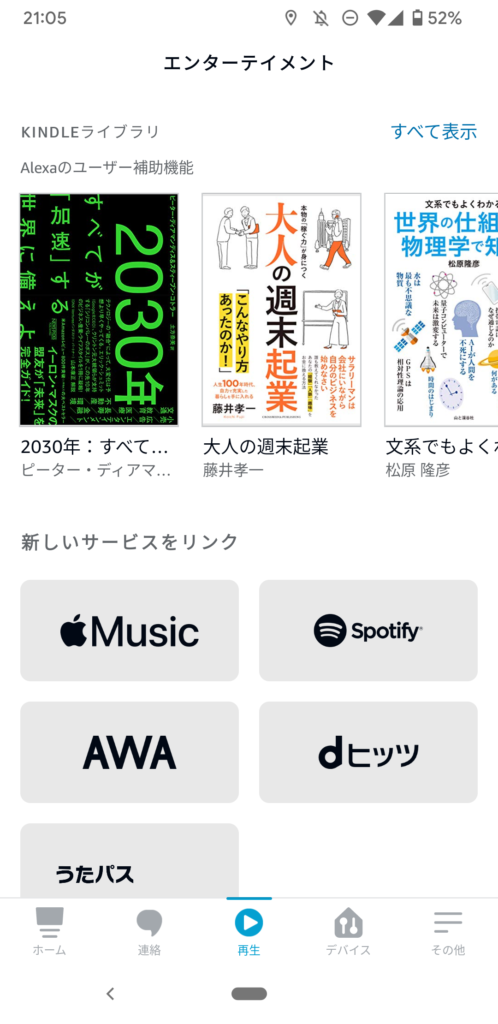
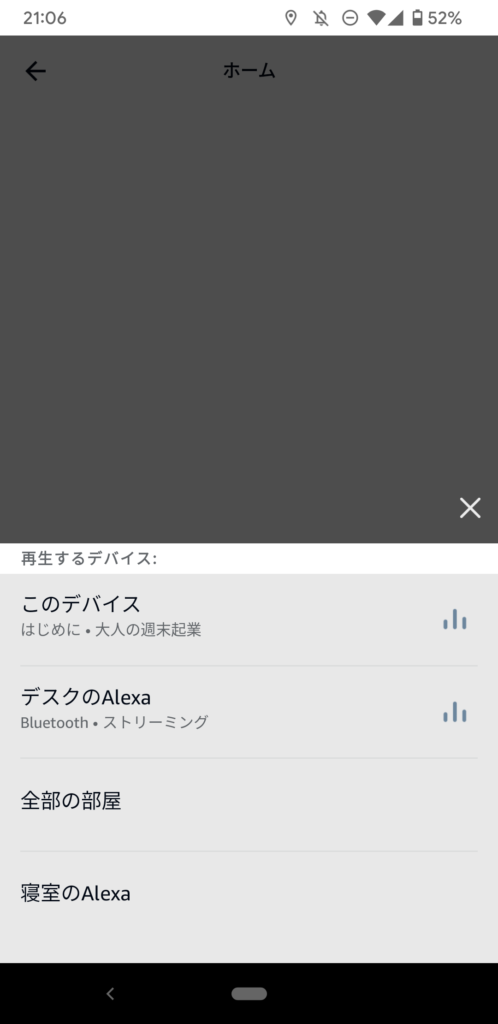
- Alexaアプリを開く
- ホーム画面の下側にメニューがあるので「再生」を選択
- 再生画面の中段くらいにKindleで購入した書籍があるので選択
- デバイスの選択画面が表示されたら、「このデバイス」を選択
この操作手順で本の再生がスタートする。
ホーム画面でAlexaに『「購入した本のタイトル」を読んで』とお願いするだけでも良い。
再生を止めたい時は、オーディオと同じで「停止」ボタンを押すだけ。
また同じ本を再生すると、途中から再開もしてくれるので、どこまで読んだか?とか覚えておく必要もない。
Echoに読んでもらう
Amazonのスマートスピーカーを利用する方法もある。
スマートスピーカーを購入
まだEcho DotやEcho Showといった、Amazonのスマートスピーカーを持っていないなら購入が必要になる。


スピーカーだけのDot、ディスプライもついたShowの2タイプがあるけど、どちらを購入しても問題ない。
スマートスピーカーの購入がはじめてで、とりあえず使ってみたい派のひとは、いちばん安いEcho Dotで十分だろう。
Alexa読んでほしい本のタイトルを伝える
スマートスピーカーの初期設定ができたら、『Alexa、「購入した本のタイトル」を読んで』と言ってみよう。
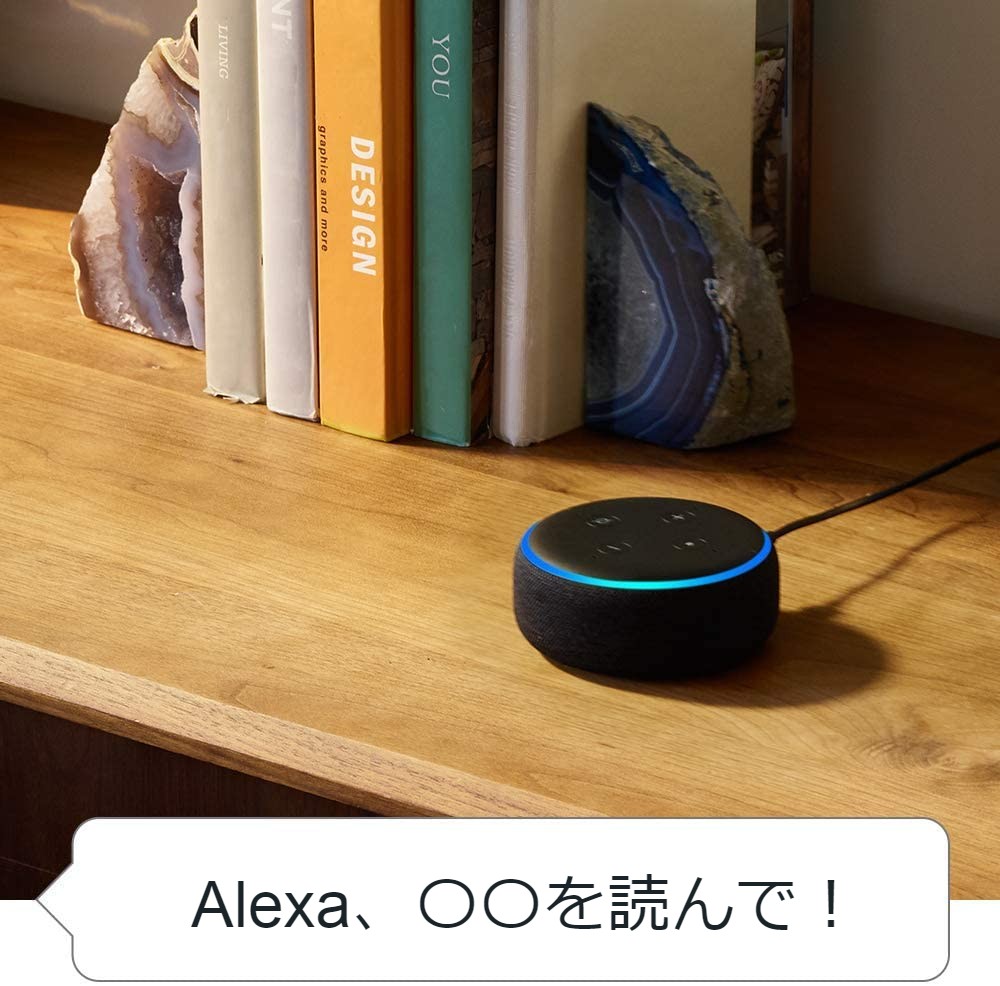
これでAlexaが音読をはじめてくれる。
再生をストップしたい時は、『Alexa、ストップ』と言うだけでOKだ。
アプリのときと同じで、また同じ本の再生をお願いすると、途中から再開してくれる。
PCでブログやニュースサイトも読まずに聞く
最後にWebのブログやニュース記事もラジオのように聞くことができるので、その方法も紹介しておこう。
スマホやタブレットの場合は読み上げアプリが充実しているのに、なぜかPC用のアプリは充実していない気がする。
そう感じている人は多いかもしれない。
そんな人には、Google Chromeの拡張機能の「Read Alound」がお勧めしたい。

インストールできたら、音読させたいWebページを表示した状態でアイコンを選択するだけだ。
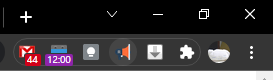
最初に再生する時に、次のようなポップアップが出る。
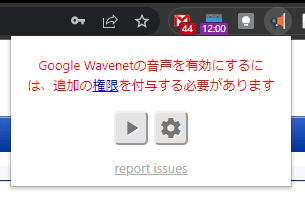
「権限」をクリックすると、設定画面が表示される。
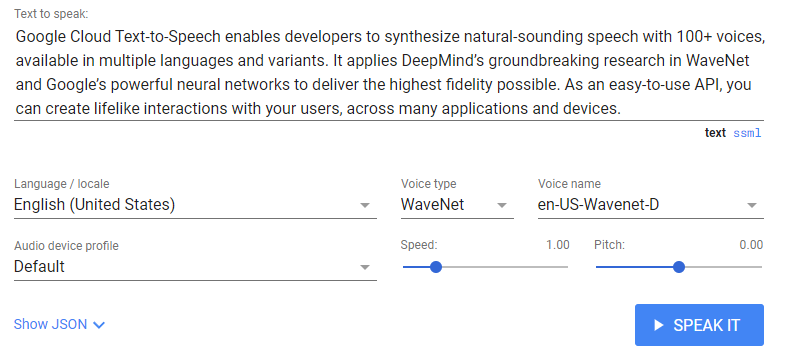
この設定画面で「SPEAK IT」をクリックすると、音声が再生される。
これで権限が設定できたので、元のページに戻って、もう一度アイコンをクリックしてみると。
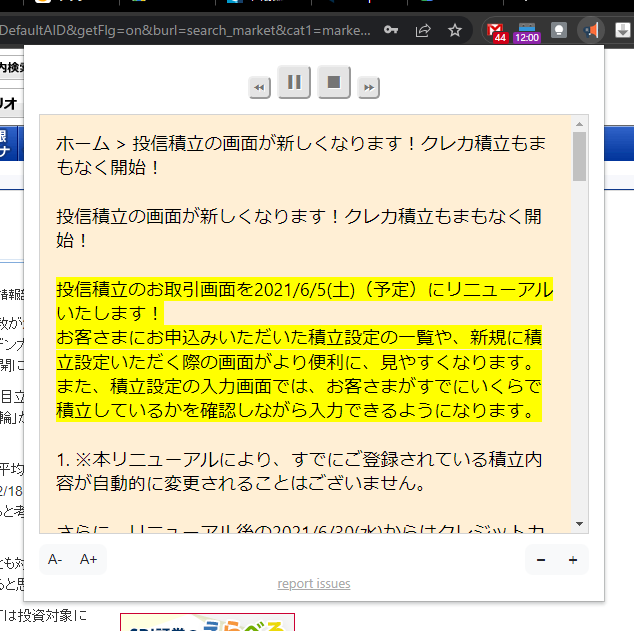
こんな風にポップアップが表示されて、読み上げされる。
一時停止・停止ボタンもわかりやすい。

Read AloundはGoogleの「Text-to-Speech」というサービスを使っているアプリなんだけど、毎月100万文字までは無料となっている。
文庫本なら10万文字で160ページくらいなので、おそらくオーバーする人は多くはないだろうけど、念おため。